
Пошаговая настройка конструктора отчетов Битрикс24. Создание дашборда, выбор полей CRM, настройка таблиц, диаграмм, фильтров и экспорта в Excel.
С чего начать создание собственного отчета
Для подготовки индивидуального отчета в CRM необязательно разрабатывать отдельное приложение или писать запросы к REST API. Если необходимые данные уже хранятся в сделках, лидах, контактах или компаниях Битрикс24, их можно использовать для создания собственных аналитических панелей.
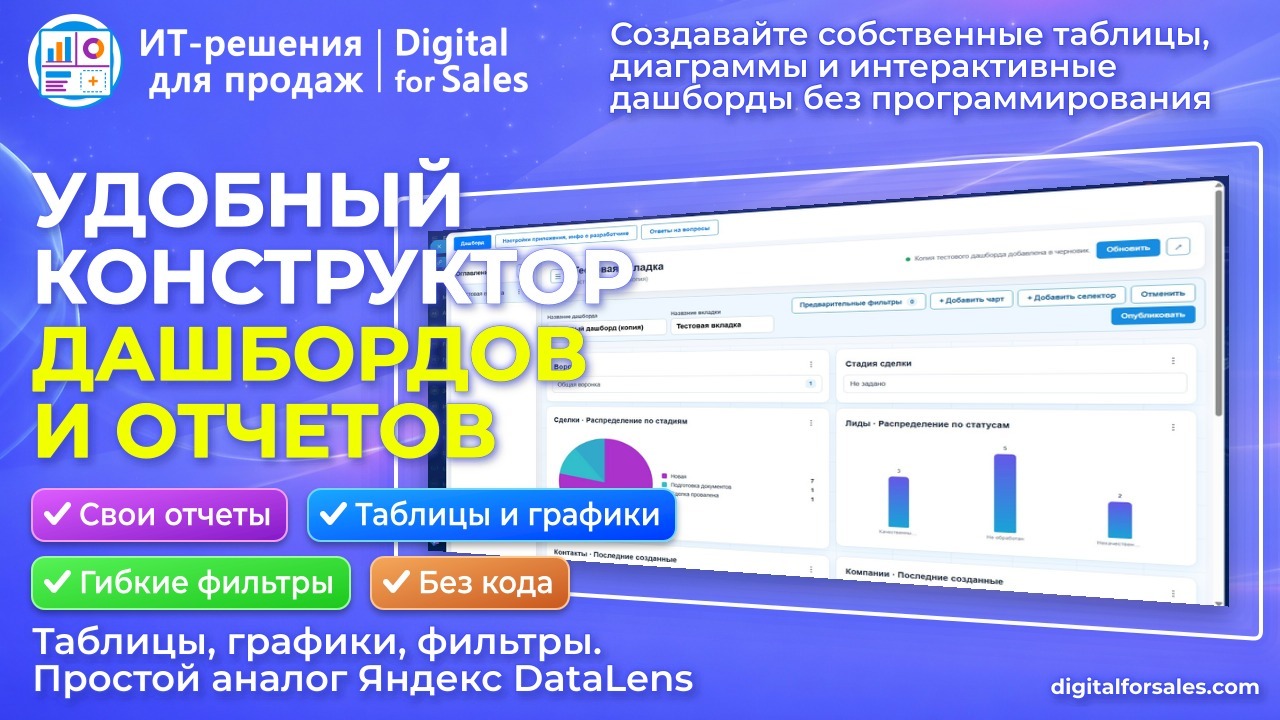
Приложение «Конструктор дашбордов и отчетов» предоставляет визуальный редактор, в котором пользователь самостоятельно определяет структуру отчета. Можно выбрать источник данных, указать необходимые поля, добавить таблицы и диаграммы, настроить фильтры и разместить элементы на дашборде.
Подробнее об установке приложения:
https://www.bitrix24.ru/apps/app/pavluk_online.dashboard_constructor/
Рассмотрим создание простого отчета по продажам. Допустим, руководителю необходимо видеть сделки за определенный период, сравнивать показатели менеджеров и получать подробную таблицу для дальнейшей обработки.
Такой сценарий позволит познакомиться с основными возможностями конструктора и получить рабочий дашборд без программирования.
Установка приложения и знакомство с интерфейсом
Приложение предназначено для облачной версии Битрикс24. Для установки и последующего редактирования дашбордов необходимы права администратора.
После установки следует открыть приложение и ознакомиться с системным тестовым дашбордом. В нем представлены примеры таблиц, диаграмм и интерактивных селекторов.
Тестовую конфигурацию можно использовать как образец. Например, посмотреть настройки существующей таблицы, изучить параметры диаграммы и разобраться с расположением элементов.
Для собственного отчета можно создать новый дашборд или дублировать тестовый. Второй вариант полезен, когда требуется быстрее подготовить похожую структуру, изменив источники данных и параметры отображения.
Перед настройкой желательно определить цель будущего отчета. В нашем примере это анализ суммы и количества сделок по менеджерам с возможностью выбора периода и воронки.
Выбор источника данных и предварительных фильтров
После создания дашборда необходимо выбрать источник информации. Конструктор поддерживает сделки, лиды, контакты и компании.
Для отчета по продажам выбираются сделки. Приложение загружает каталог полей из CRM конкретного портала, поэтому доступны как стандартные, так и пользовательские поля.
Следующий этап – настройка предварительных фильтров. Они ограничивают исходную выборку еще до формирования отчета.
Например, можно выбрать сделки определенной воронки и установить нужный диапазон дат. Это позволяет не загружать записи, которые не относятся к решаемой задаче.
Предварительная фильтрация особенно важна для крупных CRM. Конструктор поддерживает исходную выборку до 50 000 записей. Если данных больше, приложение предложит сузить условия.
При выборе ограничений следует учитывать, что интерактивные селекторы в дальнейшем смогут работать только с информацией, попавшей в подготовленную выборку.
Создание таблицы с данными CRM
Теперь можно добавить первый аналитический элемент – таблицу сделок.
Для нашего примера выбираются название сделки, ответственный менеджер, сумма, стадия и дата закрытия. При необходимости можно добавить дополнительные поля, например направление продаж или категорию заказа.
В настройках таблицы определяется порядок столбцов, их ширина, выравнивание и перенос заголовков. Также доступны сортировка и пагинация.
На одной странице может отображаться от 1 до 200 строк. Это удобно при работе с большими выборками, когда вывод всех записей одновременно сделал бы таблицу слишком длинной.
При необходимости можно включить итоговую строку. Ее агрегированные показатели рассчитываются по всей подготовленной выборке, а не только по видимой странице.
Такая таблица подходит для ежедневного просмотра сделок и последующей выгрузки данных.
Добавление диаграмм и расчет показателей
Следующий этап – визуализация результатов продаж.
Добавим столбчатую диаграмму, которая будет показывать сумму сделок по ответственным менеджерам. Для этого выбирается группировка по сотрудникам и соответствующая числовая агрегация.
Затем создадим круговую диаграмму с распределением количества сделок по стадиям. Она позволит быстро оценить структуру выбранной воронки.
Конструктор поддерживает расчет количества записей, количества уникальных значений, суммы, среднего, минимума и максимума.
Если в отчете используются даты, их можно группировать по дням, неделям, месяцам, кварталам или годам. Например, это позволяет построить диаграмму суммы завершенных сделок по месяцам.
После создания элементы размещаются на дашборде. Их можно перемещать и изменять по размеру, формируя удобную аналитическую панель.
Настройка селекторов и публикация
Чтобы отчетом было удобно пользоваться, добавим интерактивные селекторы.
Например, один селектор позволит выбирать ответственного менеджера, второй – воронку продаж, третий – необходимый период.
В результате руководитель сможет самостоятельно управлять отображаемой информацией без открытия редактора.
После настройки таблиц, диаграмм и селекторов нужно проверить конфигурацию. Особое внимание стоит уделить корректности группировок, условиям фильтрации и выбранным полям.
Когда отчет готов, администратор публикует дашборд. Сотрудники получают возможность работать с опубликованной аналитикой без редактирования ее структуры.
Разделение черновика и публикации позволяет в дальнейшем изменять конфигурацию, не затрагивая сразу используемую сотрудниками версию.
Обновление данных и выгрузка в Excel
После создания отчета необходимо загрузить данные CRM. Для этого используется кнопка «Обновить».
Конструктор формирует снимок информации и сохраняет время его актуальности. При последующих открытиях отображается подготовленный результат без обязательного повторного обращения к CRM.
Когда нужны свежие показатели, пользователь самостоятельно запускает обновление. Автоматическое обновление по расписанию не предусмотрено.
Если требуется передать данные коллегам или продолжить анализ во внешней программе, таблицу можно экспортировать в CSV или Excel (XLSX). Экспортируется вся подготовленная выборка, а не только текущая страница.
Для экспорта необходимо предварительно сформировать снимок данных. Доступность XLSX также зависит от поддержки ZIP на сервере приложения.
Результат самостоятельной настройки
После выполнения этих действий компания получает собственный отчет по продажам с таблицей сделок, диаграммами и интерактивными фильтрами.
В дальнейшем администратор сможет добавлять пользовательские поля, изменять показатели, создавать дополнительные вкладки и дублировать готовые элементы для других задач.
При этом приложение не изменяет и не удаляет записи CRM. Оно использует существующие данные для чтения, расчетов и визуализации с учетом прав доступа пользователя.
Приложение «Конструктор дашбордов и отчетов» позволяет самостоятельно настраивать аналитику Битрикс24 через визуальный интерфейс. Такой способ особенно удобен, когда компании нужны индивидуальные отчеты, но нет необходимости разрабатывать полноценную BI-систему.
Установить конструктор отчетов для Битрикс24
https://www.bitrix24.ru/apps/app/pavluk_online.dashboard_constructor/


