
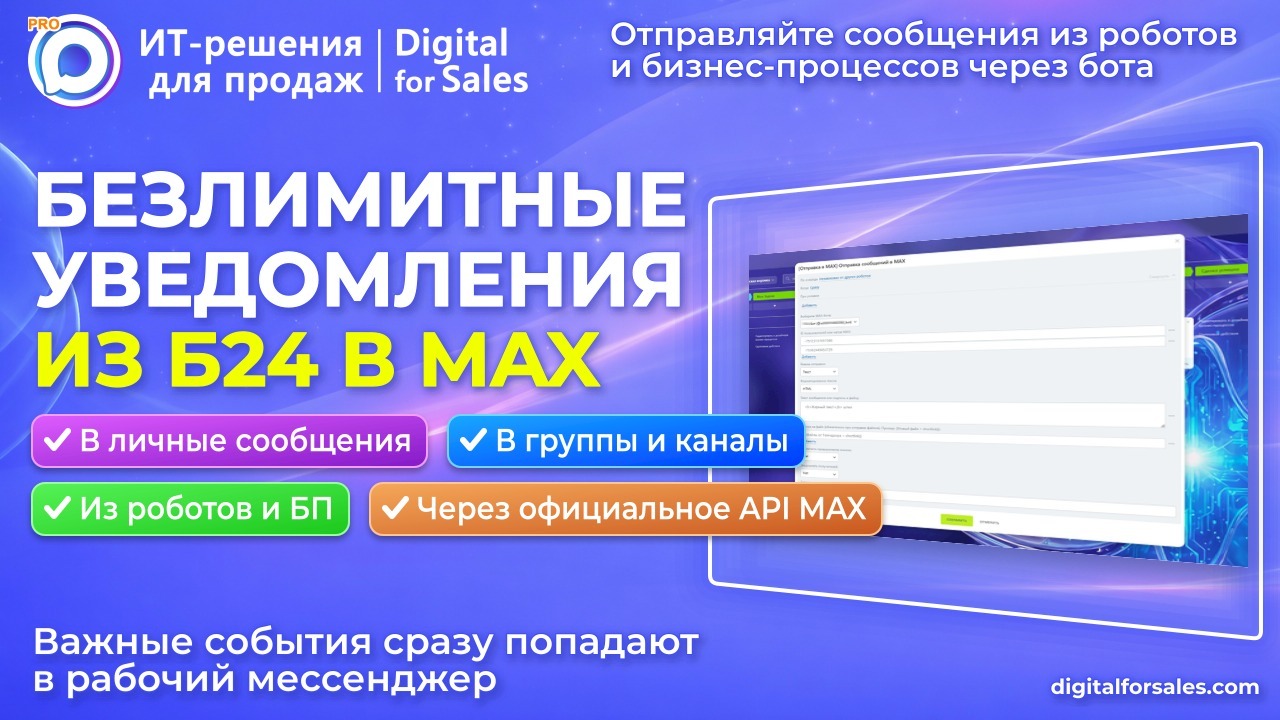
Коллеги, приветствую. На связи Юрий Павлюк и команда Digital for Sales – IT-решения для продаж. Мы делаем полезные приложения для Битрикс24, занимаемся интеграцией и автоматизацией бизнес-процессов. В этом видео расскажу о приложении для отправки уведомлений в MAX.
Идея появилась естественно. У нас уже есть приложение для отправки сообщений из Битрикс24 в Telegram, и его даже рекомендует сам вендор. Когда MAX начал активнее появляться в рабочих коммуникациях, к нам стали приходить просьбы сделать похожий инструмент. В итоге мы сделали решение, которое отправляет из Битрикс24 сообщения в личку, группы и каналы.
Если вы уже настраивали отправку в мессенджеры, логика будет знакомой. Вместо BotFather нужно зайти в MAX для партнеров, зарегистрировать организацию – ИП, ООО или организацию клиента – и создать чат-бота. Данных требуется немного: телефон, базовая информация и короткая проверка.
В кабинете MAX для партнеров важно разрешить добавление бота в общие группы. Там же, в разделе интеграций, вы получите токен доступа. Этот токен нужно вставить в настройки нашего приложения в Битрикс24.
После установки приложения открываете страницу настроек. Нажимаете «Добавить бота», указываете понятное название, вставляете токен и сохраняете. После этого можно проверить статус. Если бот отвечает, значит, все настроено правильно.
В большой компании удобно использовать несколько ботов. Один может писать руководителям, второй – в отдел продаж, третий – подрядчикам, четвертый – в общий канал. Поэтому в приложении можно добавить несколько ботов и выбирать нужного прямо в роботе.
Робот называется «Отправка в MAX». В настройках выбираете бота, затем указываете, куда отправлять сообщение: в личные сообщения пользователю или в общий чат. Важно помнить: бот не может первым написать человеку. Пользователь должен один раз открыть бота и нажать старт.
Для группового чата используется ID с минусом, а для личного сообщения – без минуса. Дальше выбираете, что отправлять: текст, картинку, аудио, видео или файл. Для текста можно использовать обычный формат, HTML или Markdown.
Отдельно отмечу отправку файлов. Во многих решениях в мессенджер прилетает просто ссылка, например на Яндекс Диск. Человеку приходится открывать внешний сервис. Мы сделали по-другому. Если файл лежит в карточке сделки, лида или смарт-процесса, вы указываете поле через переменную Битрикс24, и в MAX приходит именно файл.
Это удобно для актов, протоколов, фотографий, отчетов, изображений, аудио, видео и любых документов, которые уже хранятся в CRM. Сообщение приходит в нормальном виде, без лишних переходов.
В роботе можно отключить предпросмотр ссылок. Мессенджер часто подтягивает картинку, описание и метаданные, но обычно это не нужно. Поэтому предпросмотр по умолчанию отключен. Также можно выбрать, отправлять сообщение с уведомлением или тихо, без лишнего пуша.
Еще одна полезная возможность – поле Max ID в карточке сотрудника. Пользователь может сам открыть профиль и заполнить идентификатор MAX. После этого в роботе не нужно вручную прописывать цифры. Можно использовать переменную и отправлять сообщение ответственному по сделке, наблюдателю или другому сотруднику из карточки.
Это упрощает настройку: у разных сделок и смарт-процессов могут быть разные ответственные, а робот сам возьмет нужный Max ID из карточки пользователя и отправит сообщение тому, кому нужно.
Если вам не хватает какой-то функции, напишите нам. Приложение будет развиваться. Если в MAX появятся новые возможности, мы тоже адаптируем настройки.
Теперь настраиваете бота, добавляете токен, выбираете нужного робота в Битрикс24 и отправляете уведомления в личные сообщения, группы или каналы.
#Битрикс24 #MAX #CRM #Автоматизация #DigitalForSales
Идея появилась естественно. У нас уже есть приложение для отправки сообщений из Битрикс24 в Telegram, и его даже рекомендует сам вендор. Когда MAX начал активнее появляться в рабочих коммуникациях, к нам стали приходить просьбы сделать похожий инструмент. В итоге мы сделали решение, которое отправляет из Битрикс24 сообщения в личку, группы и каналы.
Если вы уже настраивали отправку в мессенджеры, логика будет знакомой. Вместо BotFather нужно зайти в MAX для партнеров, зарегистрировать организацию – ИП, ООО или организацию клиента – и создать чат-бота. Данных требуется немного: телефон, базовая информация и короткая проверка.
В кабинете MAX для партнеров важно разрешить добавление бота в общие группы. Там же, в разделе интеграций, вы получите токен доступа. Этот токен нужно вставить в настройки нашего приложения в Битрикс24.
После установки приложения открываете страницу настроек. Нажимаете «Добавить бота», указываете понятное название, вставляете токен и сохраняете. После этого можно проверить статус. Если бот отвечает, значит, все настроено правильно.
В большой компании удобно использовать несколько ботов. Один может писать руководителям, второй – в отдел продаж, третий – подрядчикам, четвертый – в общий канал. Поэтому в приложении можно добавить несколько ботов и выбирать нужного прямо в роботе.
Робот называется «Отправка в MAX». В настройках выбираете бота, затем указываете, куда отправлять сообщение: в личные сообщения пользователю или в общий чат. Важно помнить: бот не может первым написать человеку. Пользователь должен один раз открыть бота и нажать старт.
Для группового чата используется ID с минусом, а для личного сообщения – без минуса. Дальше выбираете, что отправлять: текст, картинку, аудио, видео или файл. Для текста можно использовать обычный формат, HTML или Markdown.
Отдельно отмечу отправку файлов. Во многих решениях в мессенджер прилетает просто ссылка, например на Яндекс Диск. Человеку приходится открывать внешний сервис. Мы сделали по-другому. Если файл лежит в карточке сделки, лида или смарт-процесса, вы указываете поле через переменную Битрикс24, и в MAX приходит именно файл.
Это удобно для актов, протоколов, фотографий, отчетов, изображений, аудио, видео и любых документов, которые уже хранятся в CRM. Сообщение приходит в нормальном виде, без лишних переходов.
В роботе можно отключить предпросмотр ссылок. Мессенджер часто подтягивает картинку, описание и метаданные, но обычно это не нужно. Поэтому предпросмотр по умолчанию отключен. Также можно выбрать, отправлять сообщение с уведомлением или тихо, без лишнего пуша.
Еще одна полезная возможность – поле Max ID в карточке сотрудника. Пользователь может сам открыть профиль и заполнить идентификатор MAX. После этого в роботе не нужно вручную прописывать цифры. Можно использовать переменную и отправлять сообщение ответственному по сделке, наблюдателю или другому сотруднику из карточки.
Это упрощает настройку: у разных сделок и смарт-процессов могут быть разные ответственные, а робот сам возьмет нужный Max ID из карточки пользователя и отправит сообщение тому, кому нужно.
Если вам не хватает какой-то функции, напишите нам. Приложение будет развиваться. Если в MAX появятся новые возможности, мы тоже адаптируем настройки.
Теперь настраиваете бота, добавляете токен, выбираете нужного робота в Битрикс24 и отправляете уведомления в личные сообщения, группы или каналы.
#Битрикс24 #MAX #CRM #Автоматизация #DigitalForSales


